1
Installer Git (si ce n'est pas deja fait)
Git est un outil qui permet de telecharger et synchroniser le code du projet.
Vous n'avez probablement besoin de faire cette etape qu'une seule fois.
Sur macOS : Ouvrez le Terminal et tapez :
$ xcode-select --install
Sur Windows : Telechargez Git depuis
git-scm.com et suivez l'installateur en laissant les options par defaut.
Astuce : Sur macOS, si on vous demande d'installer les "Command Line Tools", cliquez "Installer" et attendez quelques minutes. C'est normal.
2
Ouvrir le Terminal
Le Terminal est l'application qui vous permet de taper des commandes a votre ordinateur. Ne vous inquietez pas, on va y aller doucement.
Sur macOS : Ouvrez le Finder, allez dans Applications → Utilitaires → Terminal.
Ou encore plus simple : appuyez sur Cmd + Espace, tapez "Terminal" et appuyez sur Entree.
Sur Windows : Cliquez sur le menu Demarrer, tapez "PowerShell" et ouvrez Windows PowerShell.
[Vous verrez une fenetre sombre avec un curseur qui clignote. C'est normal, c'est le Terminal qui attend vos commandes.]
3
Aller dans le dossier Documents
On va telecharger le projet dans votre dossier Documents pour le retrouver facilement.
$ cd ~/Documents
Astuce : La commande cd veut dire "change directory" (changer de dossier). Le symbole ~ represente votre dossier personnel.
4
Telecharger le projet
Cette commande telecharge tous les fichiers du projet depuis GitHub sur votre ordinateur.
$ git clone https://github.com/edouard-bot/Cardigan-AI.git
[Vous verrez des lignes defiler pendant quelques secondes. Quand le curseur reapparait, c'est termine.]
Important : Si on vous demande un nom d'utilisateur et un mot de passe GitHub, contactez Edouard pour obtenir un acces. Vous aurez besoin d'un "Personal Access Token" plutot qu'un mot de passe classique.
5
Entrer dans le dossier du projet
Maintenant que le projet est telecharge, on entre dedans.
$ cd Cardigan-AI
6
Lancer la configuration initiale
Ce script vous demandera votre prenom et configurera votre profil utilisateur. C'est ce qui permet a Claude de vous reconnaitre.
$ ./setup.sh
[Le script va vous poser quelques questions simples. Repondez et appuyez sur Entree apres chaque reponse.]
Astuce : Si vous voyez l'erreur "permission denied", tapez d'abord chmod +x setup.sh puis relancez ./setup.sh. Cela donne la permission a votre ordinateur d'executer le script.
Claude Code est integre directement dans l'application de bureau Claude (l'app que vous avez peut-etre deja). Il y a deux facons de l'utiliser : via l'app desktop ou directement sur le web. Aucune installation en ligne de commande n'est necessaire.
1
Telecharger l'application Claude
Si vous ne l'avez pas encore, telechargez l'application Claude depuis
claude.ai/download.
Choisissez la version pour votre systeme (macOS ou Windows) et installez-la comme n'importe quelle application.
Astuce : Sur macOS, glissez simplement l'icone Claude dans votre dossier Applications. Sur Windows, suivez l'installateur.
2
Se connecter avec son compte Claude
Ouvrez l'application et connectez-vous avec votre compte Claude Max ou Pro.
Important : Vous avez besoin d'un abonnement Claude Max ou Claude Pro pour utiliser Claude Code. Si vous n'en avez pas encore, contactez Edouard.
3
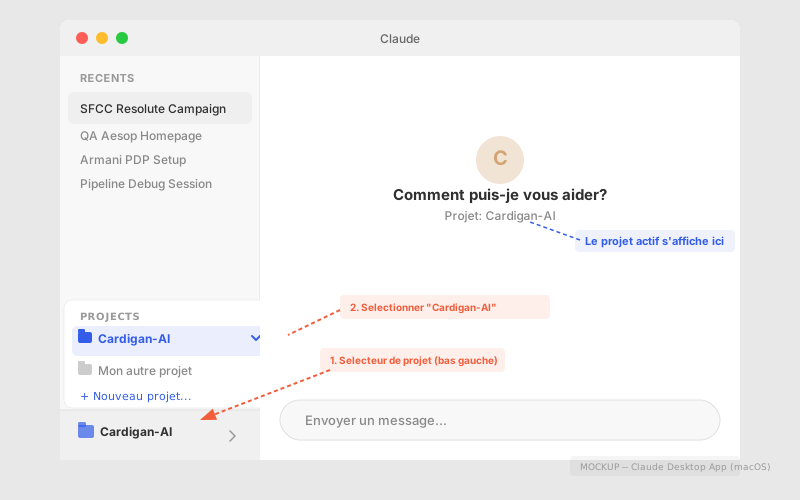
Ouvrir le dossier du projet
Dans l'application Claude, cliquez sur l'icone de dossier ou allez dans File → Open Folder et selectionnez le dossier Cardigan-AI que vous avez telecharge a l'etape 1 (dans vos Documents).
[Claude va detecter automatiquement le fichier CLAUDE.md et charger les commandes du projet]
4
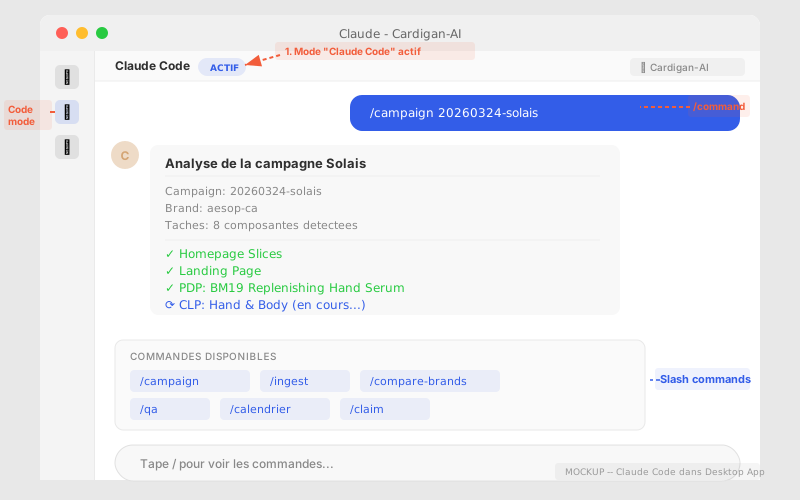
Activer Claude Code
En bas de la fenetre de chat, vous verrez un bouton ou une bascule pour activer Claude Code. Cliquez dessus.
Claude Code permet a Claude de lire vos fichiers, executer des commandes et interagir avec les outils du projet.
5
C'est pret !
Claude detecte automatiquement le fichier CLAUDE.md et toutes les skills du projet. Vous pouvez maintenant utiliser les commandes comme /campaign, /qa, /calendrier, etc. directement dans le chat.
Astuce : Pour verifier que tout est bien charge, tapez /help dans le chat. Vous devriez voir la liste des commandes disponibles incluant les commandes Cardigan-AI.
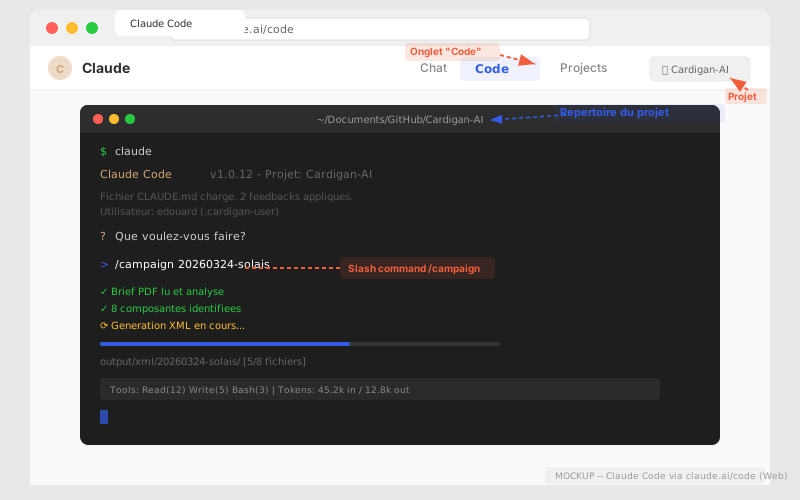
Vous pouvez aussi utiliser Claude Code directement dans votre navigateur, sans installer l'app desktop. Pratique si vous etes sur un ordinateur ou l'app n'est pas installee.
1
Aller sur claude.ai
Ouvrez votre navigateur et rendez-vous sur
claude.ai. Connectez-vous avec votre compte Claude (Max ou Pro).
2
Connecter le repo GitHub
Dans la barre laterale ou les parametres du projet, cherchez l'option pour connecter un repository GitHub. Selectionnez le repo "Cardigan-AI" (par edouard-bot). Claude Code sur le web fonctionne en se connectant directement a votre repo GitHub — pas besoin d'avoir le projet sur votre ordinateur.
Important : Si le repo n'apparait pas, vous devrez autoriser l'application Claude sur votre compte GitHub. Allez dans github.com → Settings → Applications et autorisez Claude.
3
Activer Claude Code
Une fois le repo connecte, activez Claude Code dans la conversation. Vous verrez un bouton ou une bascule en bas de la fenetre de chat, similaire a l'app desktop.
4
Pret a utiliser
Claude Code web a acces aux memes commandes et skills que la version desktop. Vous pouvez utiliser /campaign, /qa, /ingest, etc. directement dans le chat.
Astuce : La version web est ideale pour les membres de l'equipe qui ne veulent pas installer l'app. La version desktop est plus rapide pour le travail quotidien.
Avant de pouvoir travailler avec les briefs, les screenshots et les taches, vous devez connecter les trois services externes utilises par Cardigan-AI.
Votre premiere commande devrait etre :
Connecte-moi aux services Wrike, Google Drive et Asana
Voici ce qui va se passer quand vous tapez cette commande :
1
Claude ouvre des fenetres d'authentification
Pour chaque service, une fenetre de navigateur va s'ouvrir automatiquement. Vous devrez vous connecter et autoriser l'acces. C'est un processus standard OAuth — vos identifiants ne sont jamais stockes dans le projet.
W
Wrike — Acces aux briefs clients
Wrike contient tous les briefs de campagne envoyes par les equipes marketing. Une fois connecte, Claude peut telecharger automatiquement les briefs, PDFs et fichiers ZIP attaches aux taches Wrike.
G
Google Drive — Upload des screenshots et fichiers
Google Drive est utilise pour stocker les screenshots de QA, les rapports generes et les fichiers a partager. Claude uploade automatiquement les captures d'ecran lors des sessions QA.
A
Asana — Suivi des taches et gestion de projet
Asana permet de suivre l'avancement des taches, de mettre a jour les statuts et de gerer le pipeline de travail. Claude peut creer des taches, les assigner et mettre a jour leur statut automatiquement.
✓
C'est pret !
Une fois les 3 services connectes, tous les workflows de Cardigan-AI fonctionnent : ingestion de briefs, generation de XML, QA, reporting, etc. Vous n'aurez pas a refaire cette etape a chaque session — les connexions sont conservees.
Astuce : Si une connexion expire apres quelques semaines, Claude vous le dira et vous guidera pour vous reconnecter. Pas de panique, c'est rapide.
Important : Si vous rencontrez une erreur lors de l'authentification, verifiez que vous utilisez le bon compte (celui de votre organisation). En cas de doute, contactez Edouard.